Schritte zum Erstellen einer Biolink-Seite
Um eine benutzerdefinierte Biolink-Seite zu erstellen, müssen Sie zunächst einige grundlegende Schritte ausführen:
1. Anmelden bei AiBioLinker

2. Erstellen Sie eine neue Biolink-Seite
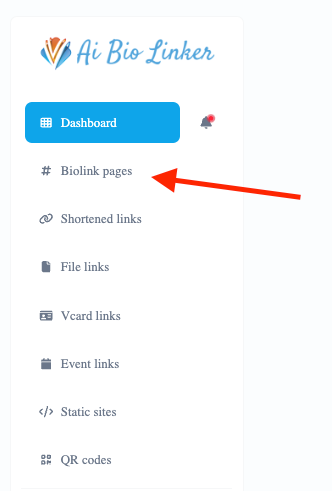
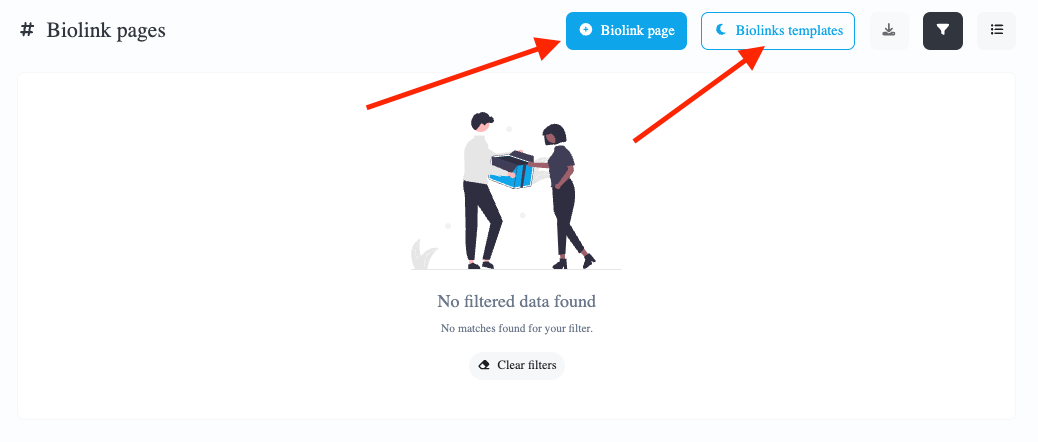
Sobald Sie angemeldet sind, gehen Sie zum Dashboard und klicken Sie auf #Biolink Pages, dann auf die blaue Schaltfläche "+Biolink Page", um eine Seite von Grund auf neu zu erstellen, oder klicken Sie auf die weiße Schaltfläche "Biolink Templates", wenn Sie aus einer der verfügbaren Vorlagen wählen möchten. Geben Sie einen eindeutigen Namen für Ihre Seite ein, der Ihre Marke oder den Inhalt, den Sie teilen möchten, widerspiegelt.
Stile und Design auswählen
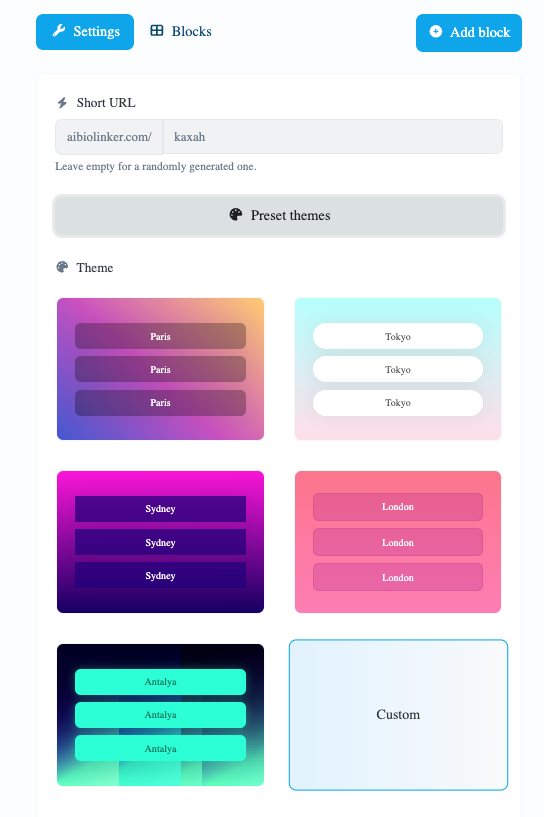
Sobald Sie die Grundstruktur Ihrer Biolink-Seite eingerichtet haben, ist es wichtig, das Design im Abschnitt "Einstellungen" an Ihre Marke anzupassen. So geht's:
1. Themenauswahl
AiBioLinker bietet eine Reihe von vordefinierten Vorlagen, die Sie zu Beginn auswählen können. Navigieren Sie zum Abschnitt [Themes] und wählen Sie diejenige aus, die Ihrem Stil am besten entspricht. Dies ist der perfekte Ausgangspunkt, um ein harmonisches und professionelles Aussehen zu schaffen.
2. Farbanpassung ?
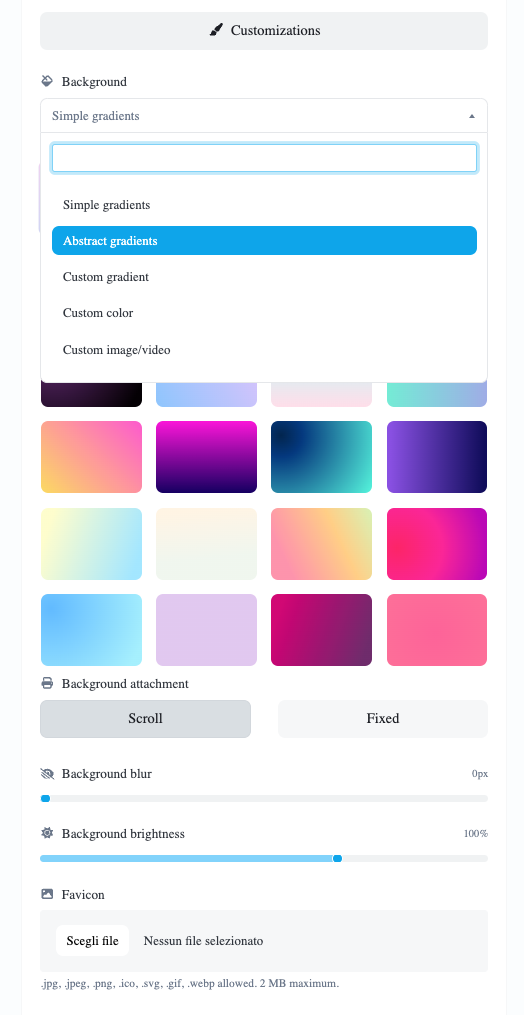
Die Wahl der richtigen Farben ist entscheidend. Im Abschnitt [Farboptionen] können Sie die Farben für den Hintergrund, den Text und die Schaltflächen festlegen. Verwenden Sie die Farben, die Ihre Marke repräsentieren, um die visuelle Konsistenz zu wahren.
3. Bilder und Icons hinzufügen ?️
Um Ihre Biolink-Seite ansprechender zu gestalten, fügen Sie relevante Bilder und Symbole hinzu. Dazu können Ihr Markenlogo, Hintergrundbilder oder Symbole für Schaltflächen gehören. Passen Sie jedes Element im Abschnitt "Anpassungen" an.
4. Typografie
Die Wahl der Typografie ist ein weiterer wichtiger Aspekt des Designs. Gehen Sie zum Abschnitt [Anpassungen] und wählen Sie Schriftarten, die Ihren Stil widerspiegeln und gut lesbar sind. Dies verbessert die Konsistenz mit Ihrer Marke und das allgemeine Nutzererlebnis.
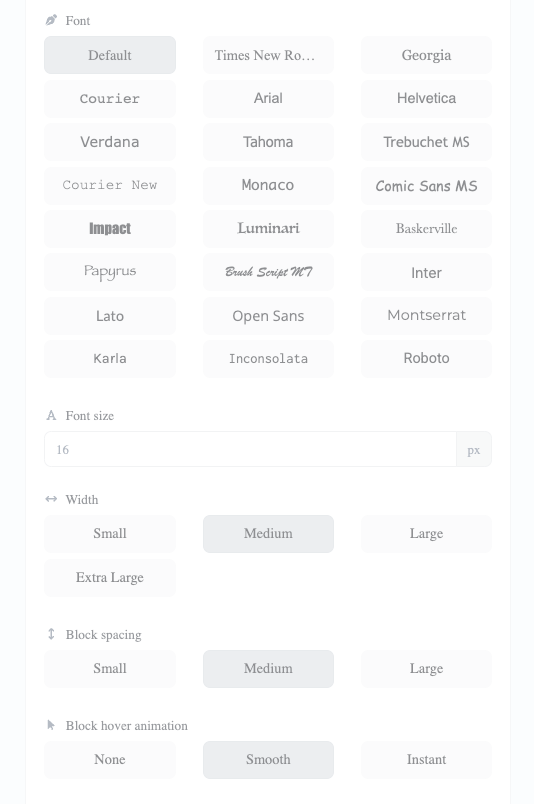
Sobald Sie die grundlegenden "Einstellungen" vorgenommen haben, können Sie Blöcke hinzufügen oder die Vorlagenblöcke ändern. So geht's:
3. Blöcke hinzufügen
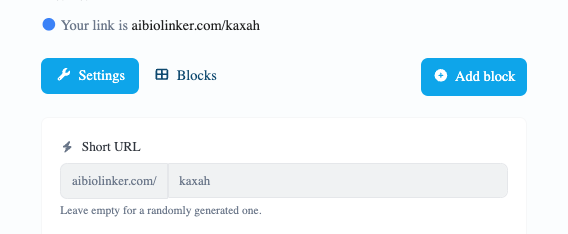
Der nächste Schritt besteht darin, die gewünschten Blöcke hinzuzufügen oder die aus der Vorlage importierten Blöcke zu ändern. Sie können Ihre Biolink-Seite mit allen in Ihrem Abonnementplan verfügbaren Blöcken erstellen, indem Sie auf die Schaltfläche "+Block hinzufügen" klicken.
5. Testen Sie die Seite
Vor der Veröffentlichung ist es wichtig, Ihre Biolink-Seite auf verschiedenen Geräten (Desktop, Tablet und Handy) zu testen, um sicherzustellen, dass alles richtig funktioniert und das Design responsiv ist. Nehmen Sie alle notwendigen Anpassungen vor, um die Benutzerfreundlichkeit zu optimieren.
Wenn Sie diese Schritte befolgen, können Sie eine individuelle und visuell konsistente Biolink-Seite erstellen, die Ihre Marke wirksam repräsentiert.
 English
  Spanish
  German
  Portuguese
  French (France)
  French (Canada)
  Arabic
  Japanese
  Hindi
Hindi  Russian
  Indonesian
  Malay
Malay  Korean
  Tagalog
  Turkish
  Tamil
Tamil  Chinese (China)
  Chinese (Hong Kong)
  Chinese (Taiwan)
  Italian
  Greek
Greek  Dutch
Dutch