Impostare una Pagina Biolink Personalizzata
Passi per Creare una Pagina Biolink
Per creare una pagina biolink personalizzata, iniziamo con alcuni passaggi fondamentali:
1. Accedi a AiBioLinker

2. Creare una Nuova Pagina Biolink
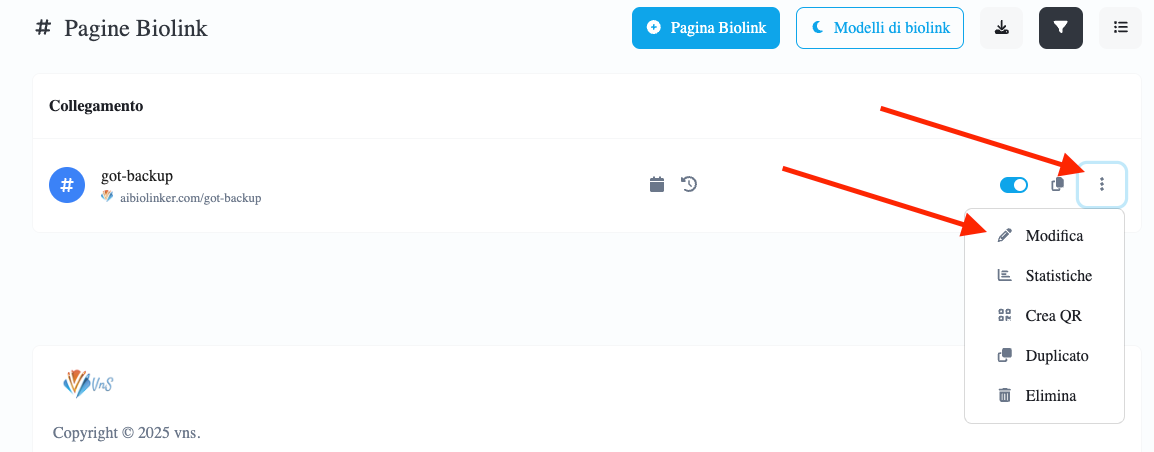
Una volta effettuato l’accesso, vai alla dashboard e clicca su #Pagine Biolink, e poi sul tasto blu “+Pagina Biolink” per creare da zero una pagina, oppure sul tasto bianco “Modelli di biolink “se vuoi scegliere tra uno dei Template disponibili. Inserisci un nome univoco per la tua pagina che rifletta il tuo brand o il contenuto che intendi condividere.

Scegliere Stili e Design
Una volta impostata la struttura di base della tua pagina biolink, è fondamentale personalizzare il design per allinearlo al tuo brand nella sezione “Impostazioni”. Ecco come:
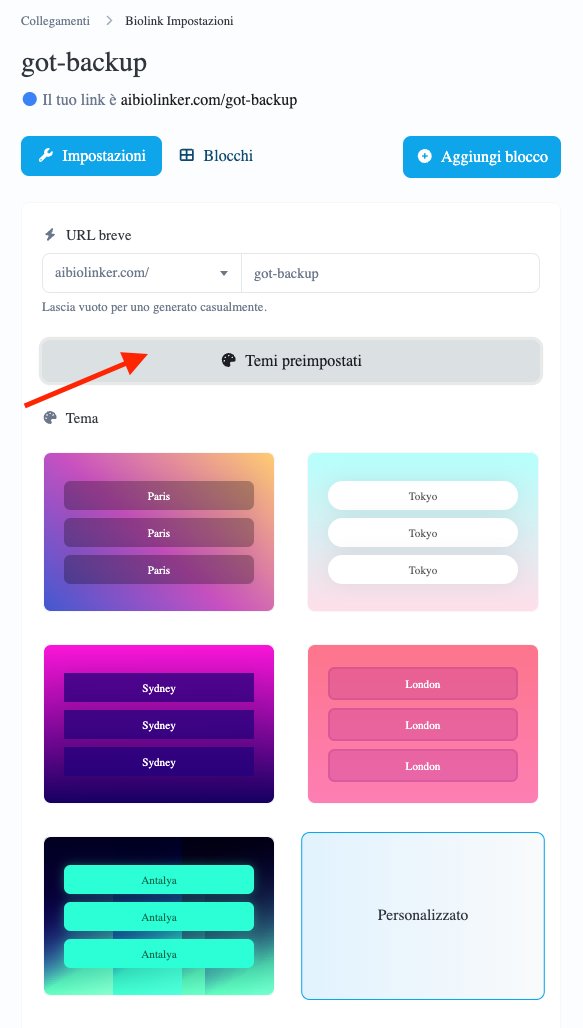
1. Selezione del Tema
AiBioLinker offre una gamma di Template predefiniti che puoi scegliere per iniziare. Naviga nella sezione [Temi] e seleziona quello che meglio rispecchia il tuo stile. Questo è il punto di partenza perfetto per creare un look armonioso e professionale.
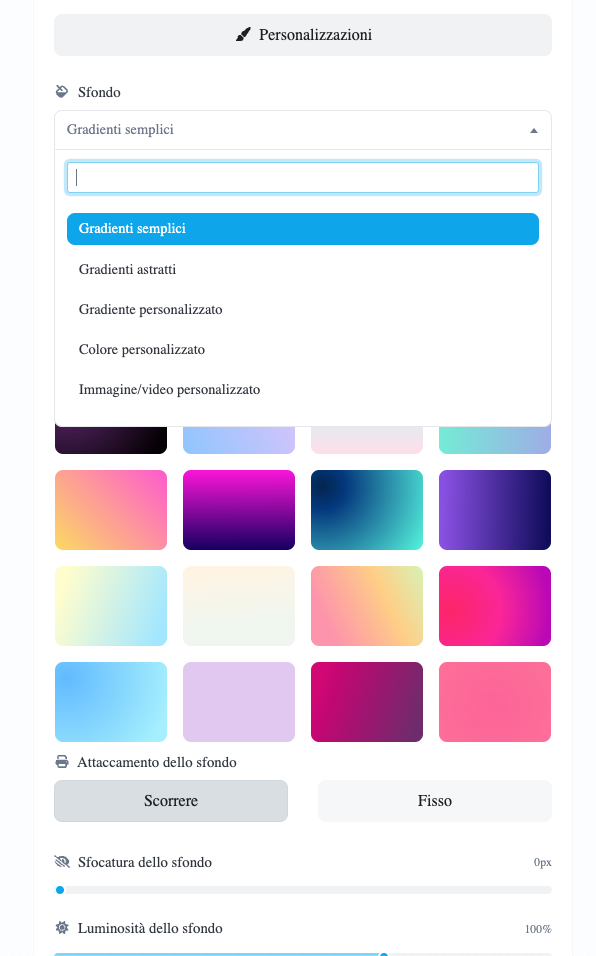
2. Personalizzazione dei Colori ?
Scegliere i colori giusti è cruciale. Nella sezione [Opzioni di Colore], puoi impostare i colori di sfondo, testo e pulsanti. Utilizza i colori che rappresentano il tuo brand per mantenere la coerenza visiva.
3. Aggiungere Immagini e Icone ?️
Per rendere la tua pagina biolink più accattivante, aggiungi immagini e icone pertinenti. Questo può includere il logo del tuo brand, immagini di sfondo o icone per i pulsanti. Personalizza ogni elemento nella sezione [Aggiungere Immagini].
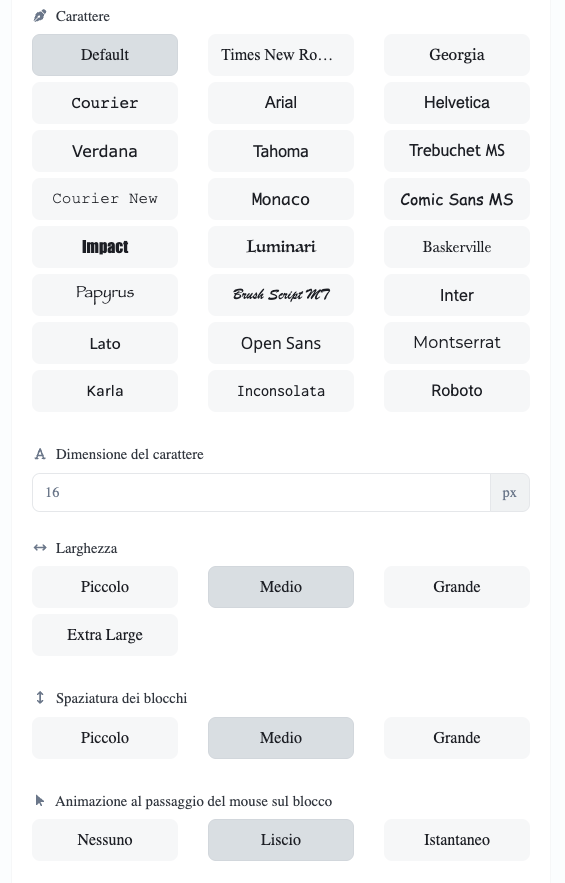
4. Tipografia
La scelta della tipografia è un altro aspetto essenziale del design. Vai alla sezione [Personalizzazioni> Carattere] e seleziona i font che rispecchiano il tuo stile e sono leggibili. Questo migliorare la coerenza con il tuo brand e l’esperienza utente complessiva.
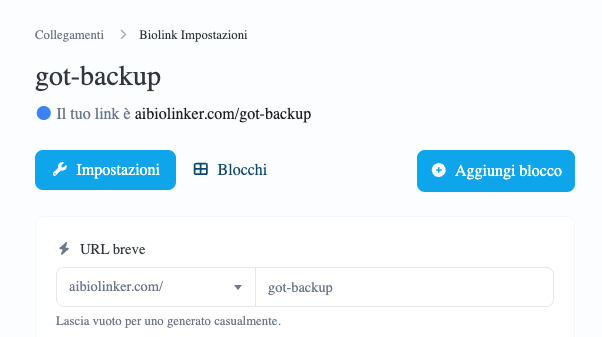
Una volta terminate le “Impostazioni” di base puoi aggiungere i Blocchi, o modificare i blocchi del template. Ecco come:
3. Aggiungere i Blocchi
Il passo successivo è aggiungere i Blocchi desiderati, o modificare quelli importati nel template. Puoi creare la tua pagina BioLink con tutti i blocchi disponibili nel tuo piano di abbonamento, cliccando sul tasto “+Aggiungi Blocco”.
5. Testare la Pagina
Prima di pubblicare, è importante testare la tua pagina biolink su diversi dispositivi (desktop, tablet e mobile) per assicurarti che tutto funzioni correttamente e che il design sia responsive. Effettua eventuali modifiche necessarie per ottimizzare l’esperienza utente.
Seguendo questi passaggi, sarai in grado di creare una pagina biolink personalizzata e visivamente coerente che rappresenta efficacemente il tuo brand.
 English
  Spanish
  German
  Portuguese
  French (France)
  French (Canada)
  Arabic
  Japanese
  Hindi
Hindi  Russian
  Indonesian
  Malay
Malay  Korean
  Tagalog
  Turkish
  Tamil
Tamil  Chinese (China)
  Chinese (Hong Kong)
  Chinese (Taiwan)
  Italian
  Greek
Greek  Dutch
Dutch